Domain bookmarking-tool.de kaufen?
Wir ziehen mit dem Projekt
bookmarking-tool.de um.
Sind Sie am Kauf der Domain
bookmarking-tool.de interessiert?
domain@kv-gmbh.de · 0541-91531010
Domain bookmarking-tool.de kaufen?
Wie kann man bei Google Chrome Lesezeichen speichern?
Um bei Google Chrome Lesezeichen zu speichern, klicke auf das Sternsymbol in der Adressleiste, während du auf der gewünschten Webseite bist. Alternativ kannst du auch Strg + D drücken. Es öffnet sich ein Fenster, in dem du den Namen und den Speicherort des Lesezeichens auswählen kannst. Klicke dann auf "Fertig" oder "Speichern". Dein Lesezeichen wird nun in der Lesezeichenleiste oder im Lesezeichenmenü gespeichert und ist leicht zugänglich. Du kannst auch Ordner erstellen, um deine Lesezeichen zu organisieren und sie bei Bedarf synchronisieren, um auf verschiedenen Geräten darauf zuzugreifen. **
Wie kann ich im Chrome im Inkognitomodus Lesezeichen speichern?
Im Inkognitomodus des Chrome-Browsers ist es standardmäßig nicht möglich, Lesezeichen zu speichern. Dies liegt daran, dass der Inkognitomodus darauf ausgelegt ist, keine Browserdaten wie Verlauf, Cookies oder Lesezeichen zu speichern. Wenn du Lesezeichen speichern möchtest, musst du den Inkognitomodus verlassen und in den normalen Browsermodus wechseln. **


Ähnliche Suchbegriffe für LENOVO-Chrome-14M9610
Top-Angebote
Produkte zum Begriff LENOVO-Chrome-14M9610:
-
Stationen organisierenStationen organisieren , Ein Praxisleitfaden für Führungskräfte in der Pflege , Retuschestifte & Spray > Autopflege & Aufbereitung , Auflage: 2. Auflage, Erscheinungsjahr: 20230816, Produktform: Leinen, Redaktion: Karmann, Christine~Simski, Sabine~Stab, Nicole, Auflage: 23002, Auflage/Ausgabe: 2. Auflage, Seitenzahl/Blattzahl: 190, Keyword: Dienstplangestaltung; Pflegeprozess; Pflegeteam; Prozesse; Stationsorganisation; Visite; Zusammenarbeit; Zuständigkeit, Fachschema: Krankenpflege~Pflege / Krankenpflege~Management / Pflegemanagement~Pflegemanagement, Warengruppe: HC/Medizin/Allgemeines, Lexika, Fachkategorie: Krankenpflege: Management und Führung, Thema: Verstehen, Text Sprache: ger, UNSPSC: 49019900, Warenverzeichnis für die Außenhandelsstatistik: 49019900, Verlag: Georg Thieme Verlag, Verlag: Georg Thieme Verlag, Verlag: Thieme, Länge: 242, Breite: 173, Höhe: 14, Gewicht: 536, Produktform: Gebunden, Genre: Mathematik/Naturwissenschaften/Technik/Medizin, Genre: Mathematik/Naturwissenschaften/Technik/Medizin, Vorgänger: 1533592, Vorgänger EAN: 9783132421868, Herkunftsland: DEUTSCHLAND (DE), Katalog: deutschsprachige Titel, Katalog: Gesamtkatalog, Katalog: Kennzeichnung von Titeln mit einer Relevanz > 30, Katalog: Lagerartikel, Book on Demand, ausgew. Medienartikel, Relevanz: 0020, Tendenz: -1, Unterkatalog: AK, Unterkatalog: Bücher, Unterkatalog: Hardcover, Unterkatalog: Lagerartikel,55,00 €*Versand: 0,00 €Sichere Weiterleitung zum Anbieter
-
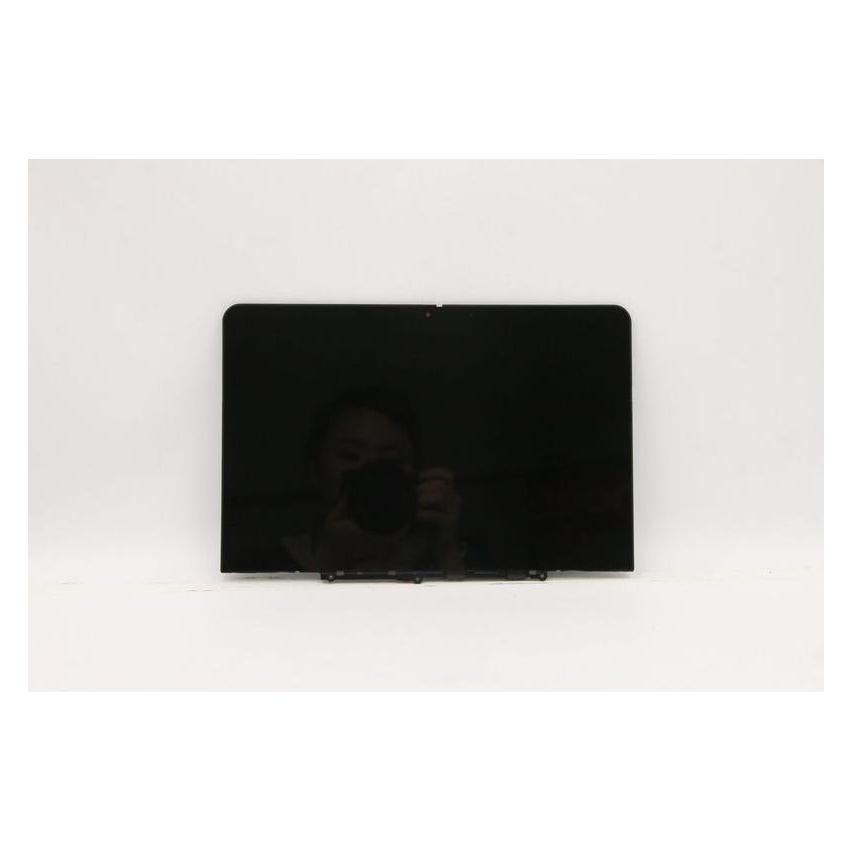
Lenovo Tudor Intel 1.0 Chrome FRU, Notebook Ersatzteile, SchwarzDieses Touchmodul mit LCD ist ein Ersatzteil für Lenovo Notebooks, kategorisiert unter sonstigen Ersatzteilen für Notebooks. Das Modul vereint Touchfunktionalität und LCD-Display in einer Einheit und bietet eine komplette Displaylösung für Reparatur- oder Upgradezwecke. Es verfügt über ein reaktionsschnelles Touchinterface, das Standard-Touchgesten für intuitive Navigation und Steuerung unterstützt. Die LCD-Komponente liefert klare Bildwiedergabe mit typischen Notebook-Displayeigenschaften, geeignet für verschiedene Lenovo Notebook-Modelle, die einen Displayaustausch benötigen. Diese Komponente wird nach Originalausrüstungsspezifikationen gefertigt, um Kompatibilität und zuverlässige Leistung bei der Installation in kompatiblen Geräten zu gewährleisten. Die Konstruktion des Moduls betont Haltbarkeit und präzise Funktionalität, mit Materialien, die für langfristige Zuverlässigkeit im täglichen Computereinsatz ausgewählt wurden. Die Installation erfordert technisches Fachwissen, da sie interne Notebookkomponenten und den korrekten Anschluss an Mainboard und Stromversorgung umfasst. Das Produkt dient als praktische Lösung zur Wiederherstellung der Touchscreen-Funktionalität oder zum Austausch beschädigter Displays in Lenovo Notebooks, wobei die ursprünglichen Schnittstellenfunktionen des Geräts erhalten bleiben. Sein Design konzentriert sich auf nahtlose Integration in bestehende Notebookhardware, um das vom Hersteller vorgesehene Nutzererlebnis zu bewahren. Dieses Touchmodul mit LCD stellt eine spezialisierte Komponente für die Notebookwartung dar, die spezifische Hardwareanforderungen adressiert, ohne einen kompletten Geräteaustausch zu erfordern.167,37 €*Versand: 0,00 €Sichere Weiterleitung zum Anbieter


-
Wie kann man Online-Lesezeichen effektiv verwalten und organisieren, um den Zugriff auf Webseiten zu erleichtern?
Man kann Online-Lesezeichen effektiv verwalten, indem man sie in Ordner oder Kategorien einteilt, um sie übersichtlich zu halten. Außerdem sollte man regelmäßig alte Lesezeichen löschen oder aktualisieren, um die Liste nicht zu überfüllen. Zusätzlich kann man auch Lesezeichen-Synchronisierungsdienste nutzen, um von verschiedenen Geräten aus auf die gespeicherten Webseiten zugreifen zu können. **
-
Was bedeutet Chrome Daten synchronisieren?
Was bedeutet Chrome Daten synchronisieren? Chrome Daten synchronisieren ermöglicht es Benutzern, ihre Lesezeichen, Passwörter, Verlauf, geöffnete Tabs und andere Einstellungen über mehrere Geräte hinweg zu synchronisieren. Dies bedeutet, dass Sie nahtlos zwischen Ihrem Computer, Tablet und Smartphone wechseln können, ohne wichtige Daten zu verlieren. Durch die Synchronisierung können Sie auch auf Ihre gespeicherten Informationen zugreifen, unabhängig davon, welches Gerät Sie gerade verwenden. Dies erleichtert die nahtlose Nutzung von Chrome und sorgt dafür, dass Sie stets auf dem neuesten Stand sind, egal wo Sie sich befinden. **
-
Was heißt Chrome Daten synchronisieren?
Chrome Daten synchronisieren bedeutet, dass alle Informationen, die du in deinem Chrome-Browser gespeichert hast, auf verschiedenen Geräten synchronisiert werden. Das beinhaltet Lesezeichen, Passwörter, Verlauf, geöffnete Tabs und Einstellungen. Auf diese Weise kannst du nahtlos zwischen verschiedenen Geräten wechseln, ohne dass du dieselben Informationen mehrmals eingeben oder einrichten musst. Es erleichtert auch die Verwaltung deiner Daten und sorgt dafür, dass du immer auf dem neuesten Stand bist, unabhängig davon, welches Gerät du gerade verwendest. Es ist wichtig zu beachten, dass du dich in deinem Google-Konto anmelden musst, um diese Funktion zu nutzen. **
-
Wie exportiere ich Lesezeichen aus Chrome?
Um Lesezeichen aus Chrome zu exportieren, öffnen Sie zuerst den Browser und klicken Sie auf die drei Punkte in der oberen rechten Ecke. Wählen Sie dann "Lesezeichen" und anschließend "Lesezeichen verwalten". Klicken Sie auf "Weitere Optionen" und wählen Sie "Lesezeichen exportieren". Wählen Sie den Speicherort und speichern Sie die Lesezeichen als HTML-Datei. Nun können Sie die exportierten Lesezeichen auf einem anderen Gerät oder in einem anderen Browser importieren. **


Wo finde ich Lesezeichen in Chrome?
In Google Chrome findest du Lesezeichen, indem du auf das Symbol mit den drei vertikalen Punkten in der oberen rechten Ecke des Browsers klickst. Dort wählst du die Option "Lesezeichen" aus dem Dropdown-Menü aus. Alternativ kannst du auch die Tastenkombination Strg + Umschalt + B verwenden, um das Lesezeichen-Manager-Fenster zu öffnen. Hier kannst du deine gespeicherten Lesezeichen verwalten, organisieren und neue hinzufügen. Du kannst auch die Lesezeichenleiste unter der Adressleiste anzeigen, indem du auf das Symbol mit den drei Punkten klickst und dann "Lesezeichenleiste anzeigen" auswählst. **
Wie kann man Chrome-Lesezeichen retten?
Um Chrome-Lesezeichen zu retten, kannst du eine Sicherungskopie deiner Lesezeichen erstellen. Gehe dazu in die Einstellungen von Chrome, klicke auf "Lesezeichen verwalten" und dann auf "Lesezeichen importieren und exportieren". Wähle "Lesezeichen exportieren" aus und speichere die Datei an einem sicheren Ort. Wenn du deine Lesezeichen verloren hast, kannst du die gesicherte Datei verwenden, um sie wiederherzustellen. **
Top-Angebote
Produkte zum Begriff LENOVO-Chrome-14M9610:
-
LENOVO Chrome 14M9610 - 14 Zoll MediaTek Kompanio 910 16 GB 256 ARM Onboard Graphics Google ChromeOSLenovo Chrome 14M9610. Produkttyp: Laptop, Formfaktor: Klappgehäuse. Prozessorfamilie: MediaTek Kompanio, Prozessor: 910, Prozessor-Taktfrequenz: 3,63 GHz. Bildschirmdiagonale: 35,6 cm (14"), HD-Typ: WUXGA, Display-Auflösung: 1920 x 1200 Pixel, Touchscreen. Speicherkapazität: 16 GB, Interner Speichertyp: LPDDR5x-SDRAM. Gesamtspeicherkapazität: 256 GB, Speichermedien: UFS. Installiertes Betriebssystem: ChromeOS. Produktfarbe: Muschel (Farbe)749,99 €*Versand: 0,00 €Sichere Weiterleitung zum Anbieter
-
Lenovo Chrome 14M9610, MediaTek Kompanio, 3,63 GHz, 35,6 cm (14"), 1920 x 1200 Pixel, 16 GB, 256 GBProdukttyp:LaptopProduktfarbe:GrauFormfaktor:KlappgehäuseName der Farbe:Luna GreyGehäusematerial:Acrylnitril-Butadien-Styrol (ABS), Polycarbonat (PC)Material Display-Rückseite:AluminiumBildschirmdiagonale:35,6 cm (14")Display-Auflösung:1920 x 1200 PixelTouchscreen:JaHD-Typ:WUXGAPanel-Typ:OLEDLED-Hintergrundbeleuchtung:JaNatives Seitenverhältnis:16:10Display-Oberfläche:GlanzHelligkeit:400 cd/m²RGB-Farbraum:DCI-P3Farbskala:100%Maximale Bildwiederholrate:60 HzProzessorfamilie:MediaTek KompanioProzessorhersteller:MediaTekProzessor:Kompanio Ultra 910Prozessor-Taktfrequenz:3,63 GHzAnzahl Prozessorkerne:8Neuronale Prozessoreinheit (NPU):MediaTek NPU 890Speicherkapazität:16 GBRAM-Speicher maximal:16 GBSpeichertaktfrequenz:8533 MHzMemory Formfaktor:On-boardGesamtspeicherkapazität:256 GBSpeichermedien:UFSFlash-Speicher:256 GBEingebaute Grafikadapter:JaSeparates Grafikkartenmodell:Nicht verfügbarEingebautes Grafikkartenmodell:Immortalis-G925 MC11Audio-Chip:Realtek ALC5682IAnzahl eingebauter Lauts1296,99 €*Versand: 0,00 €Sichere Weiterleitung zum Anbieter
-
Stationen organisierenStationen organisieren , Ein Praxisleitfaden für Führungskräfte in der Pflege , Retuschestifte & Spray > Autopflege & Aufbereitung , Auflage: 2. Auflage, Erscheinungsjahr: 20230816, Produktform: Leinen, Redaktion: Karmann, Christine~Simski, Sabine~Stab, Nicole, Auflage: 23002, Auflage/Ausgabe: 2. Auflage, Seitenzahl/Blattzahl: 190, Keyword: Dienstplangestaltung; Pflegeprozess; Pflegeteam; Prozesse; Stationsorganisation; Visite; Zusammenarbeit; Zuständigkeit, Fachschema: Krankenpflege~Pflege / Krankenpflege~Management / Pflegemanagement~Pflegemanagement, Warengruppe: HC/Medizin/Allgemeines, Lexika, Fachkategorie: Krankenpflege: Management und Führung, Thema: Verstehen, Text Sprache: ger, UNSPSC: 49019900, Warenverzeichnis für die Außenhandelsstatistik: 49019900, Verlag: Georg Thieme Verlag, Verlag: Georg Thieme Verlag, Verlag: Thieme, Länge: 242, Breite: 173, Höhe: 14, Gewicht: 536, Produktform: Gebunden, Genre: Mathematik/Naturwissenschaften/Technik/Medizin, Genre: Mathematik/Naturwissenschaften/Technik/Medizin, Vorgänger: 1533592, Vorgänger EAN: 9783132421868, Herkunftsland: DEUTSCHLAND (DE), Katalog: deutschsprachige Titel, Katalog: Gesamtkatalog, Katalog: Kennzeichnung von Titeln mit einer Relevanz > 30, Katalog: Lagerartikel, Book on Demand, ausgew. Medienartikel, Relevanz: 0020, Tendenz: -1, Unterkatalog: AK, Unterkatalog: Bücher, Unterkatalog: Hardcover, Unterkatalog: Lagerartikel,55,00 €*Versand: 0,00 €Sichere Weiterleitung zum Anbieter
-
Wie kann man bei Google Chrome Lesezeichen speichern?
Um bei Google Chrome Lesezeichen zu speichern, klicke auf das Sternsymbol in der Adressleiste, während du auf der gewünschten Webseite bist. Alternativ kannst du auch Strg + D drücken. Es öffnet sich ein Fenster, in dem du den Namen und den Speicherort des Lesezeichens auswählen kannst. Klicke dann auf "Fertig" oder "Speichern". Dein Lesezeichen wird nun in der Lesezeichenleiste oder im Lesezeichenmenü gespeichert und ist leicht zugänglich. Du kannst auch Ordner erstellen, um deine Lesezeichen zu organisieren und sie bei Bedarf synchronisieren, um auf verschiedenen Geräten darauf zuzugreifen. **
-
Wie kann ich im Chrome im Inkognitomodus Lesezeichen speichern?
Im Inkognitomodus des Chrome-Browsers ist es standardmäßig nicht möglich, Lesezeichen zu speichern. Dies liegt daran, dass der Inkognitomodus darauf ausgelegt ist, keine Browserdaten wie Verlauf, Cookies oder Lesezeichen zu speichern. Wenn du Lesezeichen speichern möchtest, musst du den Inkognitomodus verlassen und in den normalen Browsermodus wechseln. **
-
Wie kann man Online-Lesezeichen effektiv verwalten und organisieren, um den Zugriff auf Webseiten zu erleichtern?
Man kann Online-Lesezeichen effektiv verwalten, indem man sie in Ordner oder Kategorien einteilt, um sie übersichtlich zu halten. Außerdem sollte man regelmäßig alte Lesezeichen löschen oder aktualisieren, um die Liste nicht zu überfüllen. Zusätzlich kann man auch Lesezeichen-Synchronisierungsdienste nutzen, um von verschiedenen Geräten aus auf die gespeicherten Webseiten zugreifen zu können. **
-
Was bedeutet Chrome Daten synchronisieren?
Was bedeutet Chrome Daten synchronisieren? Chrome Daten synchronisieren ermöglicht es Benutzern, ihre Lesezeichen, Passwörter, Verlauf, geöffnete Tabs und andere Einstellungen über mehrere Geräte hinweg zu synchronisieren. Dies bedeutet, dass Sie nahtlos zwischen Ihrem Computer, Tablet und Smartphone wechseln können, ohne wichtige Daten zu verlieren. Durch die Synchronisierung können Sie auch auf Ihre gespeicherten Informationen zugreifen, unabhängig davon, welches Gerät Sie gerade verwenden. Dies erleichtert die nahtlose Nutzung von Chrome und sorgt dafür, dass Sie stets auf dem neuesten Stand sind, egal wo Sie sich befinden. **
Ähnliche Suchbegriffe für LENOVO-Chrome-14M9610
-
Lenovo Tudor Intel 1.0 Chrome FRU, Notebook Ersatzteile, SchwarzDieses Touchmodul mit LCD ist ein Ersatzteil für Lenovo Notebooks, kategorisiert unter sonstigen Ersatzteilen für Notebooks. Das Modul vereint Touchfunktionalität und LCD-Display in einer Einheit und bietet eine komplette Displaylösung für Reparatur- oder Upgradezwecke. Es verfügt über ein reaktionsschnelles Touchinterface, das Standard-Touchgesten für intuitive Navigation und Steuerung unterstützt. Die LCD-Komponente liefert klare Bildwiedergabe mit typischen Notebook-Displayeigenschaften, geeignet für verschiedene Lenovo Notebook-Modelle, die einen Displayaustausch benötigen. Diese Komponente wird nach Originalausrüstungsspezifikationen gefertigt, um Kompatibilität und zuverlässige Leistung bei der Installation in kompatiblen Geräten zu gewährleisten. Die Konstruktion des Moduls betont Haltbarkeit und präzise Funktionalität, mit Materialien, die für langfristige Zuverlässigkeit im täglichen Computereinsatz ausgewählt wurden. Die Installation erfordert technisches Fachwissen, da sie interne Notebookkomponenten und den korrekten Anschluss an Mainboard und Stromversorgung umfasst. Das Produkt dient als praktische Lösung zur Wiederherstellung der Touchscreen-Funktionalität oder zum Austausch beschädigter Displays in Lenovo Notebooks, wobei die ursprünglichen Schnittstellenfunktionen des Geräts erhalten bleiben. Sein Design konzentriert sich auf nahtlose Integration in bestehende Notebookhardware, um das vom Hersteller vorgesehene Nutzererlebnis zu bewahren. Dieses Touchmodul mit LCD stellt eine spezialisierte Komponente für die Notebookwartung dar, die spezifische Hardwareanforderungen adressiert, ohne einen kompletten Geräteaustausch zu erfordern.167,37 €*Versand: 0,00 €Sichere Weiterleitung zum Anbieter
-
Lenovo Chrome Smart Charger (19 W), Notebook Netzteil, SchwarzDer Lenovo Chrome Smart Charger ist eine leistungsstarke und effiziente Ladelösung, die speziell für die Anforderungen von Laptops entwickelt wurde. Mit einer maximalen Ausgangsleistung von 19 Watt ermöglicht dieses Netzteil ein schnelles und zuverlässiges Aufladen Ihrer Geräte. Es ist mit einem praktischen 24-poligen USB-C-Eingang sowie fünf USB-C-Ausgangsanschlüssen ausgestattet, was das gleichzeitige Laden mehrerer Geräte erleichtert. Die Einhaltung internationaler Sicherheitsstandards wie CE, FCC und RCM gewährleistet einen sicheren Betrieb in verschiedenen Regionen. Das kompakte Design macht den Charger ideal für den Einsatz zu Hause oder im Büro, während die robuste Bauweise eine lange Lebensdauer verspricht. Mit einer Eingangsspannung von 5 V und einem Ausgangsstrom von 1 A ist dieses Netzteil eine zuverlässige Wahl für alle Lenovo-Laptops. - Maximale Ausgangsleistung von 19 W für schnelles Laden - Fünf USB-C-Ausgänge für gleichzeitiges Laden mehrerer Geräte - Einhaltung internationaler Sicherheitsstandards für sicheren Betrieb - Kompaktes Design für einfache Handhabung zu Hause und im Büro.74,61 €*Versand: 0,00 €Sichere Weiterleitung zum Anbieter
-
Was heißt Chrome Daten synchronisieren?
Chrome Daten synchronisieren bedeutet, dass alle Informationen, die du in deinem Chrome-Browser gespeichert hast, auf verschiedenen Geräten synchronisiert werden. Das beinhaltet Lesezeichen, Passwörter, Verlauf, geöffnete Tabs und Einstellungen. Auf diese Weise kannst du nahtlos zwischen verschiedenen Geräten wechseln, ohne dass du dieselben Informationen mehrmals eingeben oder einrichten musst. Es erleichtert auch die Verwaltung deiner Daten und sorgt dafür, dass du immer auf dem neuesten Stand bist, unabhängig davon, welches Gerät du gerade verwendest. Es ist wichtig zu beachten, dass du dich in deinem Google-Konto anmelden musst, um diese Funktion zu nutzen. **
-
Wie exportiere ich Lesezeichen aus Chrome?
Um Lesezeichen aus Chrome zu exportieren, öffnen Sie zuerst den Browser und klicken Sie auf die drei Punkte in der oberen rechten Ecke. Wählen Sie dann "Lesezeichen" und anschließend "Lesezeichen verwalten". Klicken Sie auf "Weitere Optionen" und wählen Sie "Lesezeichen exportieren". Wählen Sie den Speicherort und speichern Sie die Lesezeichen als HTML-Datei. Nun können Sie die exportierten Lesezeichen auf einem anderen Gerät oder in einem anderen Browser importieren. **
-
Wo finde ich Lesezeichen in Chrome?
In Google Chrome findest du Lesezeichen, indem du auf das Symbol mit den drei vertikalen Punkten in der oberen rechten Ecke des Browsers klickst. Dort wählst du die Option "Lesezeichen" aus dem Dropdown-Menü aus. Alternativ kannst du auch die Tastenkombination Strg + Umschalt + B verwenden, um das Lesezeichen-Manager-Fenster zu öffnen. Hier kannst du deine gespeicherten Lesezeichen verwalten, organisieren und neue hinzufügen. Du kannst auch die Lesezeichenleiste unter der Adressleiste anzeigen, indem du auf das Symbol mit den drei Punkten klickst und dann "Lesezeichenleiste anzeigen" auswählst. **
-
Wie kann man Chrome-Lesezeichen retten?
Um Chrome-Lesezeichen zu retten, kannst du eine Sicherungskopie deiner Lesezeichen erstellen. Gehe dazu in die Einstellungen von Chrome, klicke auf "Lesezeichen verwalten" und dann auf "Lesezeichen importieren und exportieren". Wähle "Lesezeichen exportieren" aus und speichere die Datei an einem sicheren Ort. Wenn du deine Lesezeichen verloren hast, kannst du die gesicherte Datei verwenden, um sie wiederherzustellen. **
* Alle Preise verstehen sich inklusive der gesetzlichen Mehrwertsteuer und ggf. zuzüglich Versandkosten. Die Angebotsinformationen basieren auf den Angaben des jeweiligen Shops und werden über automatisierte Prozesse aktualisiert. Eine Aktualisierung in Echtzeit findet nicht statt, so dass es im Einzelfall zu Abweichungen kommen kann. ** Hinweis: Teile dieses Inhalts wurden von KI erstellt.